
0. 시작하기 전에
'n8n이 다 해줌' 책을 따라 만드는 챌린지를 하고 있다.
CHAPTER 02 미션은 주식 뉴스 수집봇 만들기.
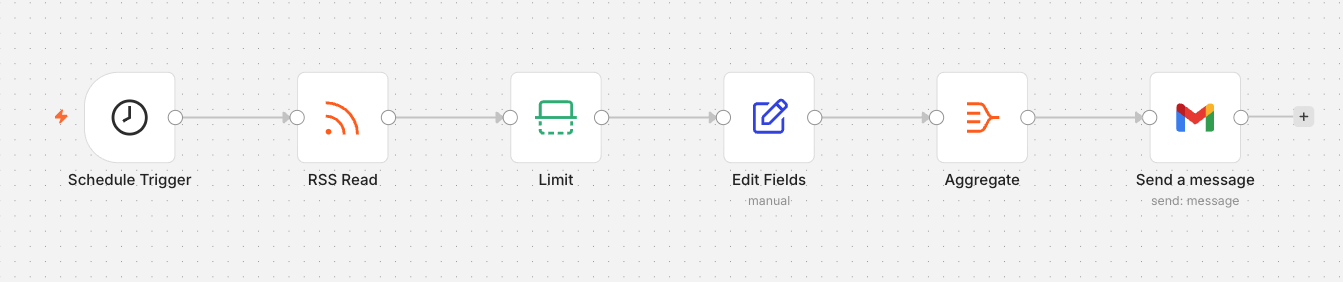
매일 아침 내가 정한 키워드로 Google 뉴스를 검색해서 최신 기사 몇 개를 이메일로 자동 발송해주는 봇이다. 코드 한 줄 없이 노드 6개 연결만으로 완성된다.
| 순서 | 노드 | 역할 |
| 1 | Schedule Trigger | 정해진 시간에 자동 실행 |
| 2 | RSS Read | Google News에서 뉴스 수집 |
| 3 | Limit | 뉴스 개수 제한 |
| 4 | Edit Fields | 필요한 데이터만 추출 |
| 5 | Aggregate | 뉴스 목록을 하나로 묶기 |
| 6 | Gmail | 이메일로 발송 |
1. Schedule Trigger - 언제 실행할지 정하기
워크플로우를 정해진 시간에 자동으로 돌려주는 노드다. 이번 실습에선 매일 특정 시간에 뉴스 메일이 알아서 발송되도록 설정했다.
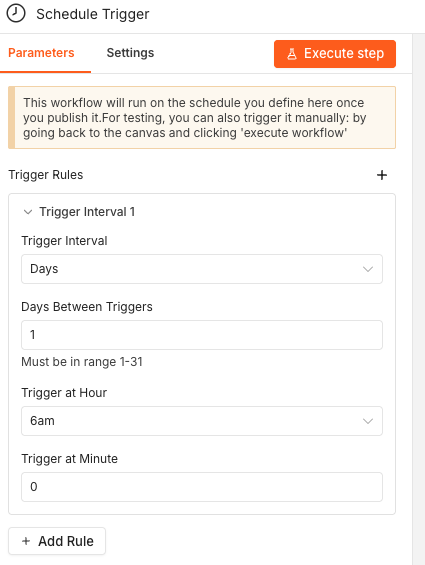
실행 시간은 UI에서 직접 설정한다. Trigger Interval을 Days로 선택하고, 몇 일 간격으로 실행할지, 몇 시 몇 분에 실행할지 하나씩 지정하면 된다. 이번 실습에선 매일 오전 6시로 맞췄다.
코드 없이 드롭다운으로 뚝딱 설정되니까 생각보다 훨씬 간단했다.
2. RSS Read — 키워드 하나로 뉴스 긁어오기
Google News RSS URL을 넣으면 해당 키워드의 최신 뉴스를 자동으로 가져온다. 출처는 n8n-playbook에서 가져왔다.
https://news.google.com/rss/search?q=n8n&hl=ko&gl=KR&ceid=KR%3Ako| 파라미터 | 역할 | 변경 예시 |
| q | 검색 키워드 | q=삼성전자, q=sk하이닉스 |
| hl | 언어 | hl=en (영어) |
| gl | 국가 | gl=US (미국) |
| ceid | 지역 및 에디션 | ceid=US:en |
q 값만 바꾸면 전혀 다른 키워드 뉴스를 바로 수집할 수 있다. 뉴스 말고도 RSS를 지원하는 블로그, 채용 공고, 공지사항 같은 데도 똑같이 쓸 수 있다.
3. Limit — 딱 필요한 만큼만
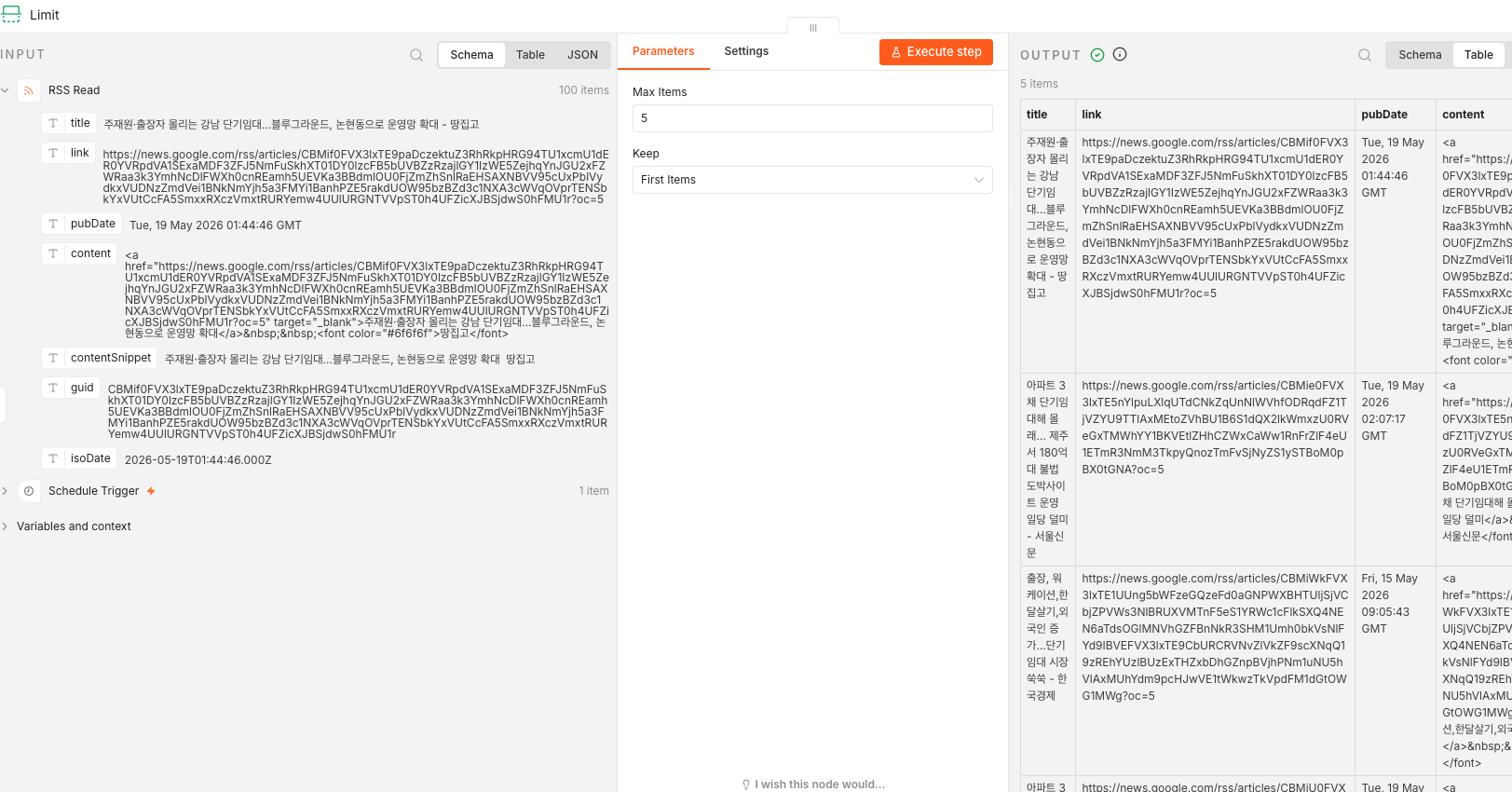
RSS에서 데이터를 가져오면 뉴스가 수십 개씩 쏟아진다. Limit 노드로 최신 5개만 남겼다.
평소에 뉴스레터를 받아보면서 5개 정도가 딱 읽기 편하다는 걸 알고 있었다. 강의에서도 5개로 설정하길래 그대로 따랐다.
4. Edit Fields — 쓸 것만 남기기
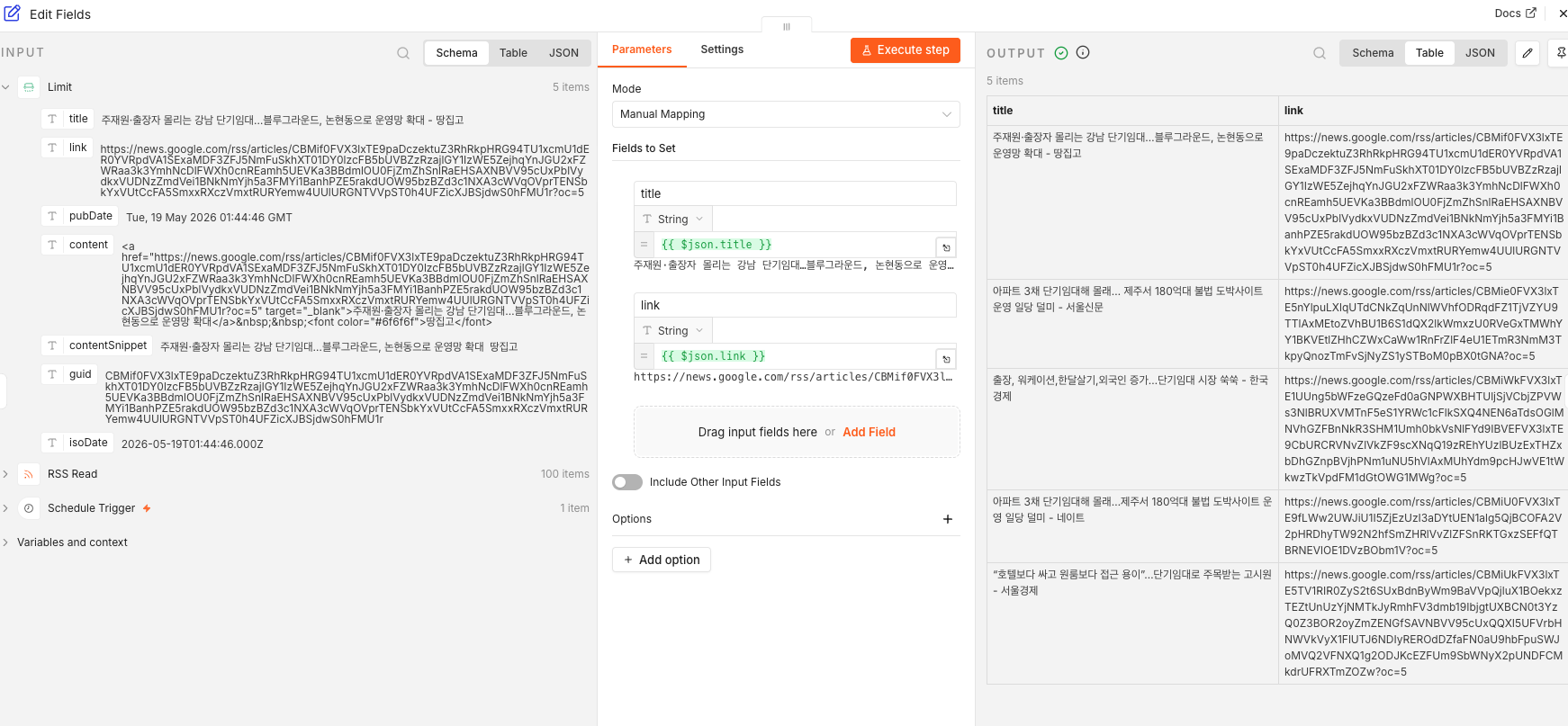
RSS 데이터엔 발행 날짜, 작성자, 썸네일 URL 등 별의별 정보가 다 들어 있다. 근데 이메일에 필요한 건 결국 이 두 가지뿐이었다.
- title — 뉴스 제목
- link — 기사 링크
책에서도 이것만 남기라고 해서 그대로 따랐는데, 확실히 뒤로 갈수록 데이터가 단순해지니까 훨씬 보기 편했다.
5. Aggregate — 5개를 1개로
n8n에서 데이터는 기본적으로 아이템 단위로 흐른다. 뉴스 5개면 아이템 5개가 따로따로 처리된다. 이 상태로 Gmail 노드를 연결하면 메일이 5통 따로 날아간다.
Aggregate 노드가 이 5개를 하나의 배열로 합쳐주는데, 책이랑 강의를 같이 보니까 Aggregate 노드가 왜 필요한지 확실히 이해됐다.

6. Gmail — 실제로 메일이 오는 순간
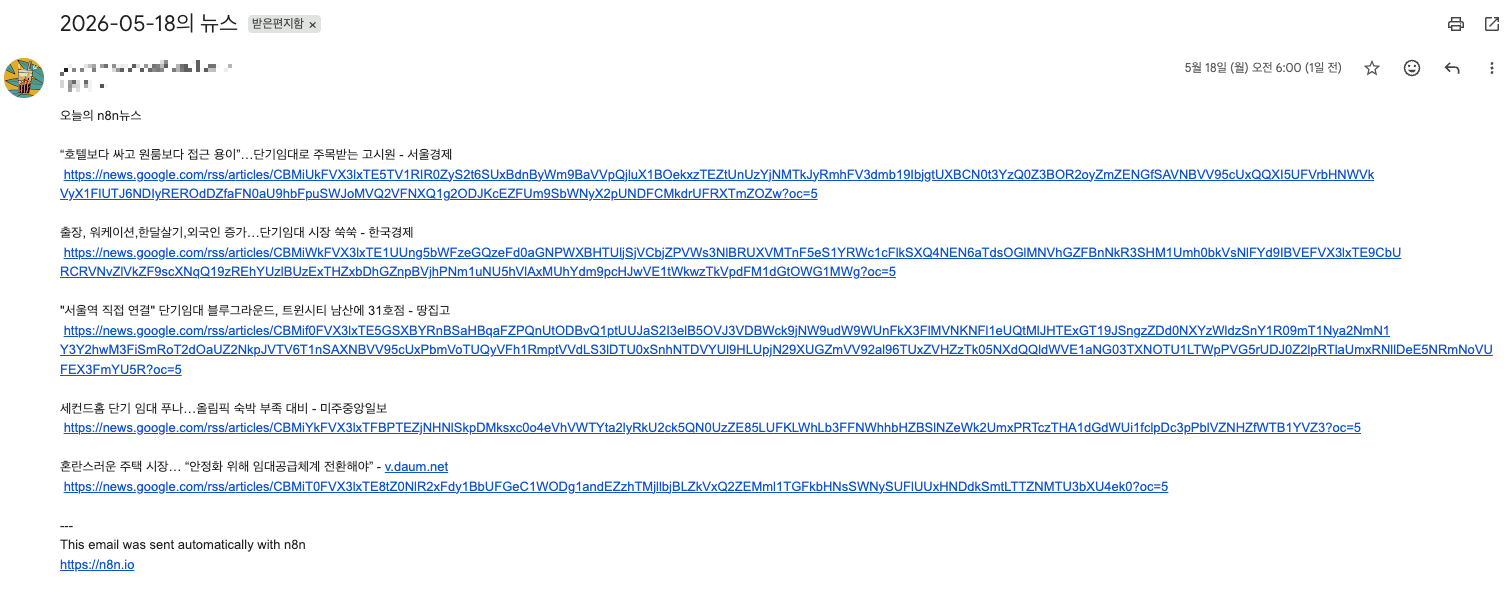
Aggregate로 묶인 뉴스 데이터를 이메일 본문에 담아서 보낸다. 수신자, 제목, 본문을 직접 설정하고 n8n 표현식으로 뉴스 제목과 링크가 자동으로 들어가게 구성했다.
워크플로우 실행하고 메일함 열었을 때 뉴스가 정리돼서 와 있는 거 보니까 진짜 뿌듯했다. 내가 만든 게 실제로 돌아가고 있다는 게 실감 나는 순간이었다.
마치며
이번 챕터로 n8n 자동화의 기본 패턴을 제대로 익혔다.
가져오고 → 정제하고 → 묶고 → 보낸다. 이 흐름은 앞으로 어떤 자동화를 만들든 계속 쓰게 될 것 같다. Gmail 대신 Slack이나 Discord로 바꾸거나, RSS 키워드만 바꿔도 완전히 다른 봇이 되니까 응용할 곳이 생각보다 많다.
다음 챕터가 벌써 기대된다.
'n8n' 카테고리의 다른 글
| [n8n이 다 해줌] CHAPTER 03 날씨 자동 알림봇 만들기 — Discord로 매일 아침 날씨 받아보기 (0) | 2026.05.20 |
|---|
