지난 글에서 n8n의 기본 AI 워크플로우를 만들어봤다면, 이번엔 한 단계 더 나갔다. 음성 파일만 올리면 회의록까지 알아서 완성되는 워크플로우를 만들어봤다.
단순히 음성을 텍스트로 바꾸는 데서 끝나지 않고
- 음성 파일 업로드
- STT(음성 → 텍스트 변환)
- Google Drive 저장
- 오타 교정
- 회의 내용 요약
- Notion 자동 업로드
이 모든 과정을 한 번에 처리하도록 만들었다.
1. 전체 워크플로우
Google Drive
↓
Gemini STT
↓
텍스트 파일 생성
↓
Google Drive 업로드
↓
오타 교정
↓
회의록 요약
↓
Notion 저장
Android 사용자는 Google Drive를 트리거로 쓸 수 있어서, 녹음 파일만 올려두면 회의록이 자동으로 생성된다.
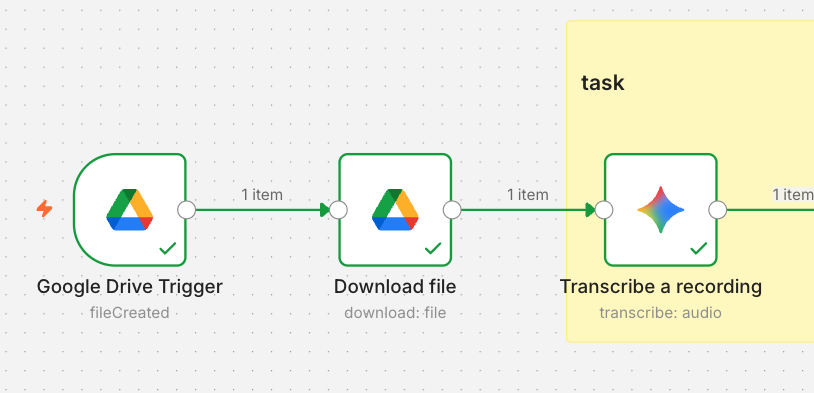
실제로 구성한 워크플로우는 이렇게 생겼다.

왼쪽 위에 떨어져 있는 "On form submission" 노드는 강의 초반에 기본으로 제공된 시작 노드의 흔적이다. 이번 과제 요구사항에 맞춰 Google Drive Trigger로 바꾸면서, 지우진 않고 연결만 끊어둔 채로 남겨놨다.
2. Google Drive Trigger 설정
원래는 쓰던 Form Submission 트리거를 그대로 가져다 쓰려고 했다. 그런데 과제 요구사항을 다시 보니 Android 사용자는 Google Drive Trigger나 Telegram Bot을 써야 한다는 조건이 있었다. 그래서 Google Drive 폴더를 감시하는 방식으로 바꿨다.
Google Drive Trigger 노드에서 Trigger On을 "Changes Involving a Specific Folder"로, Watch For를 "File Created"로 설정했다. 감시할 폴더는 따로 지정한다.

특정 폴더에 음성 파일이 올라오면 워크플로우가 자동으로 실행되도록 설정했다.
3. 첫 번째 포인트 — Google Drive Trigger는 파일을 안 준다
원래 강의 기준 흐름은 On form submission 트리거를 그대로 쓰는 구성이라 뒤에 이어지는 노드들도 그 데이터 형태에 맞춰져 있었다. 그런데 트리거를 Google Drive Trigger로 바꾸면서 노드로 넘어오는 데이터 형태가 달라졌고, 그 때문에 에러가 났다. 큰 문제는 아니었지만 이유를 모르면 헷갈리는 지점이다. Google Drive Trigger를 연결하고 실행하자마자 에러가 떴다.
textThis operation expects the node's input data to contain a binary file 'data'
처음엔 왜 음성 파일을 못 읽는지 감이 안 왔다. 알고 보니 Google Drive Trigger는 실제 파일을 넘기는 게 아니라 파일 정보만 넘기고 있었다.
text파일명
파일 ID
생성일
링크
이런 메타데이터만 오고, mp3 파일 자체는 오지 않았던 것. 그래서 Download File 노드를 중간에 끼워 넣어 실제 파일을 받아온 다음 STT로 넘기도록 고쳤다.
Download file 노드는 Resource를 File, Operation을 Download로, 대상 파일은 트리거에서 넘어온 파일 ID로 지정해서 받아오도록 설정했다.
4. 두 번째 포인트 — Convert to File 노드의 Expression 설정
이번에도 강의 순서를 따라가면서 마주친 단계였다. Convert to File 노드에서 Expression 설정이 뭔가 잘못돼서 계속 빨간 줄이 떴다. 특히 파일명을 동적으로 만들려다가 한참을 헤맸다.
결국 파일명을 일단 고정값으로 박아서 정상 동작하는 걸 먼저 확인했고, 그다음에야 원본 파일명을 활용하는 방식으로 바꿀 수 있었다.
이 과정에서 든 생각 하나...!
자동화에서 진짜 어려운 건 AI가 아니라 데이터 연결이다.
AI 노드 자체는 생각보다 쉽게 돌아갔다. 오히려 노드 사이에서 데이터를 어떤 형태로 넘겨야 하는지 파악하는 데 시간이 훨씬 더 들었다.
5. Gemini 요약 단계에서 또
회의록 요약 단계에서는 이런 에러를 만났다.
textService unavailable
처음엔 토큰 제한이나 파일 크기 문제라고 생각했는데, 실제로는 Gemini API가 일시적으로 응답을 못 해준 거였다. Retry를 설정해두거나 그냥 다시 실행하면 대부분 문제없이 처리됐다. AI 자동화를 만들 때는 이런 외부 서비스 의존성도 염두에 둬야 한다는 걸 배웠다.
6. 최종 결과
워크플로우가 제대로 돌면 다음 과정이 순서대로 처리된다.
- 음성 파일을 텍스트로 변환
- 전사 파일 생성
- Google Drive 저장
- 회의 내용 요약
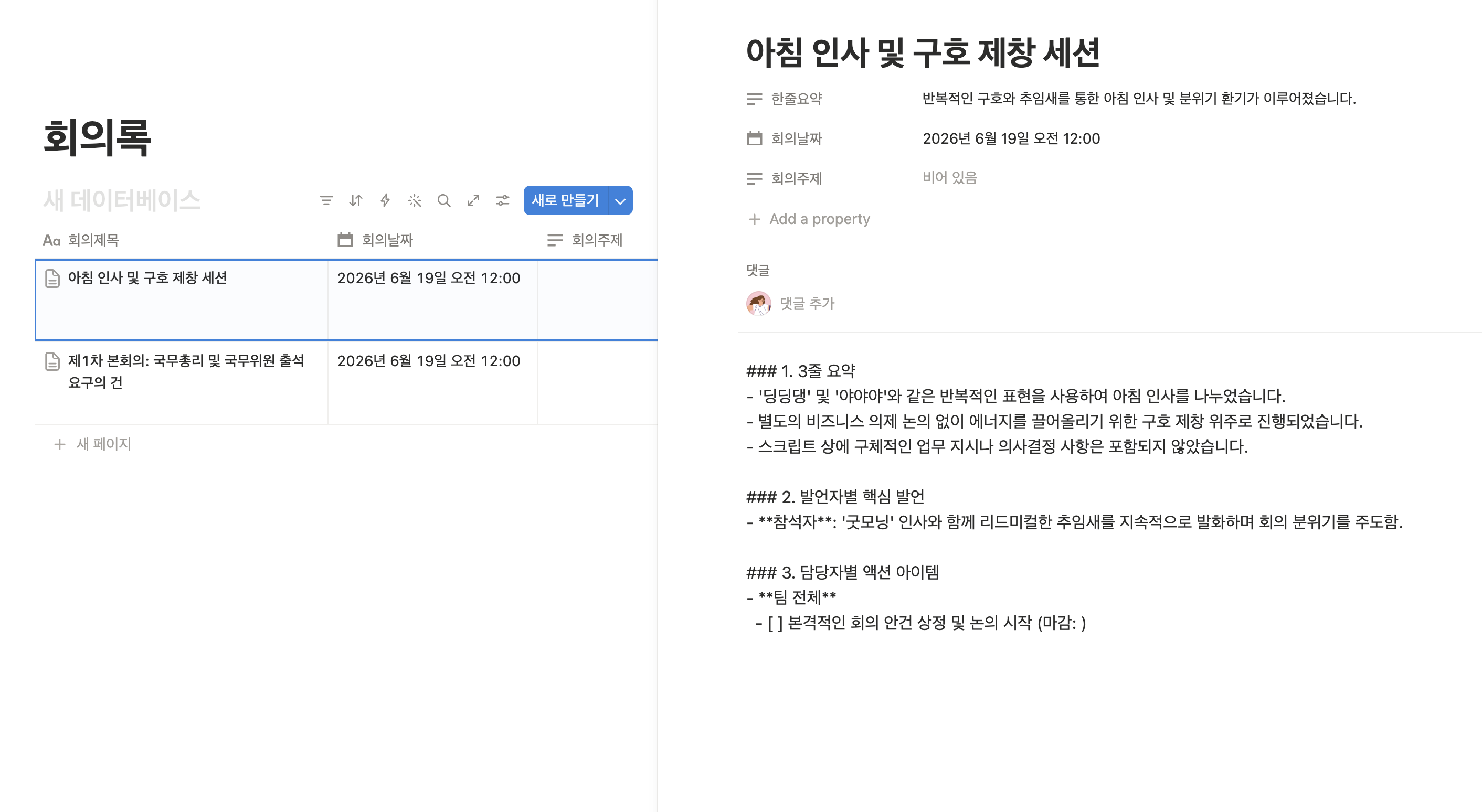
- Notion 페이지 생성
회의가 끝나고 음성 파일만 올려두면, 정리된 회의록이 알아서 나와 있는 셈이다.
7. 느낀 점
이번 실습을 하면서 AI 자체보다 워크플로우를 어떻게 설계하느냐가 더 중요하다는 걸 느꼈다. STT, 요약, 교정 같은 건 이미 좋은 모델들이 다 해준다. 진짜 핵심은 "어떤 데이터를 받아서, 어떻게 가공하고, 어디에 저장할지" 를 설계하는 부분이었다. Google Drive와 Notion을 연결해보면서 단순히 AI를 써보는 걸 넘어 실제 업무 자동화에 가까운 경험을 했다.
다음엔 Telegram Bot이나 모바일 음성메모와 연동해서, 좀 더 실사용에 가까운 AI 비서를 만들어보고 싶다.
'n8n' 카테고리의 다른 글
| [n8n이 다 해줌] CHAPTER 07. AI 투자 리포트 자동 발송 시스템 만들기 (0) | 2026.06.21 |
|---|---|
| [n8n이 다 해줌] CHAPTER 06. AI 영수증 정리봇 만들기 (0) | 2026.06.21 |
| [n8n이 다 해줌] CHAPTER 03 날씨 자동 알림봇 만들기 — Discord로 매일 아침 날씨 받아보기 (0) | 2026.05.20 |
| [n8n이 다 해줌] CHAPTER 02 주식 뉴스 수집봇 만들기 (0) | 2026.05.17 |


